
电脑上不小心永久删除了怎么恢复?相信误操作过删除键的朋友都知道,一旦操作永久删除,电脑系统都发会提示:该操作无法撤回且文件无法复原。这就给一些朋友带来了不安与恐慌,如果我们不小心将电脑文件操作永久删除,岂不是只能眼睁睁第看着文件离我们而去了?
误删的文件,回收站没有怎么恢复?文件误删了怎么找回来?查阅本文,您将收获5个日常上能够用上的电脑文件误删恢复方法。

作为电脑小白,第一次尝试进行电脑文件误删恢复一定会觉得十分迷茫。电脑上删除的文件怎么找回来?可以选择使用专业的误删文件恢复软件来协助自己进行电脑文件误删恢复。小编在这里推荐大家使用数据蛙恢复专家。
在数据蛙恢复专家是一款用户友好的软件,它的操作页面十分清新简洁,功能分布明确,一个人进行操作的时候也不容易操作失误。它能支持用户扫描电脑内部硬盘的丢失文件,也能支持扫描像U盘、移动硬盘、SD卡等外部存储媒介。如果您需要找回的文件为图片类型,在软件的扫描完成后,可以直接查看可恢复图片的内容,精确找到目标照片后再进行恢复。
如果您打开数据蛙恢复专家想要尝试一键恢复找回原来文件,但还是感到无助,可以参考一下下文的操作步骤指示:
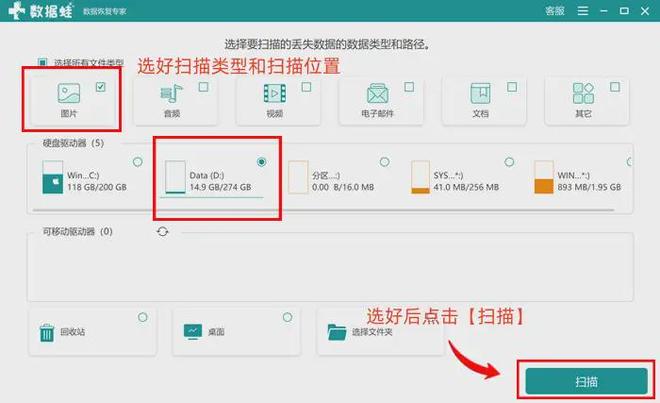
步骤一:打开软件就能够直接进入到软件的扫描设置界面,这里以【图片】为例,选择后,再点击丢失图片文件位置进行扫描,完成两项选择后,点击【扫描】;
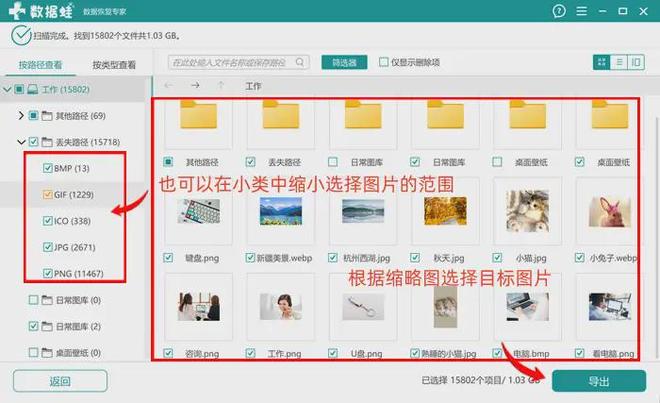
步骤二:等左上角显示【扫描完成】后,我们可以开始选择需要恢复的图片;我们可以根据缩略图内容选择,也可以在左侧的【目录】选择更细的图片分类,选择好后点击右下角的【导出】;
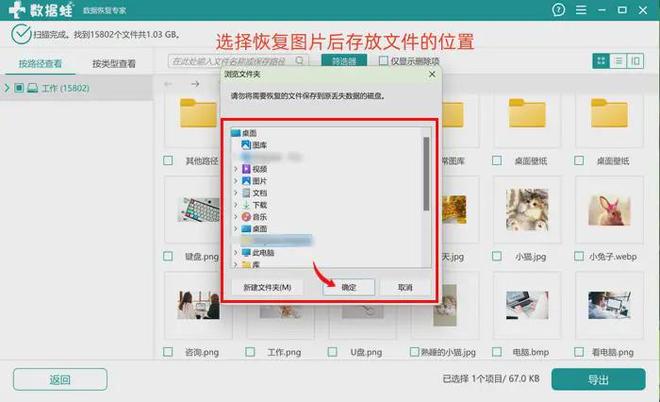
步骤三:点击【导出】按钮后,我们还需要在【浏览文件夹】中为恢复的图片选择存放的位置。
选择优加蛙恢复大师进行电脑文件误删恢复,我们可以享受到上百种文件恢复的体验。电脑上删除的文件怎么找回来?我们可以在电脑打开并使用优加蛙恢复大师,该软件的操作难度不高,零基础用户也可以试着独立使用。
这是一款单机电脑端,在网络环境不佳的时候,我们也能使用优加蛙恢复大师,流畅地进行电脑文件误删恢复。

如果只是对电脑文件进行普通删除,我们就可以通过【回收站】进行电脑文件误删恢复。文件误删了怎么找回来?选择使用回收站进行文件恢复,可以参考下面的步骤:
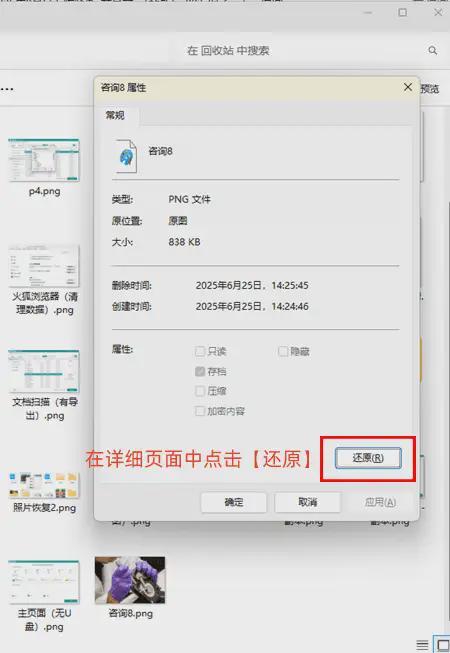
步骤一:在电脑桌面上双击打开【回收站】,在里面选择需要恢复的图片后,进入图片信息窗口;
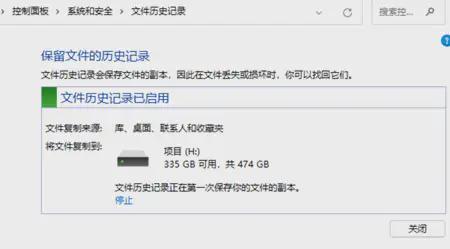
有一部分Windows电脑系统的用户可能不太了解,有一个名叫【文件历史记录】的系统工具,可以帮助我们进行电脑文件误删恢复。怎样恢复电脑删除的文件?但是需要注意的是,该功能需要用户让电脑保持在【系统保护】的状态下才能使用。
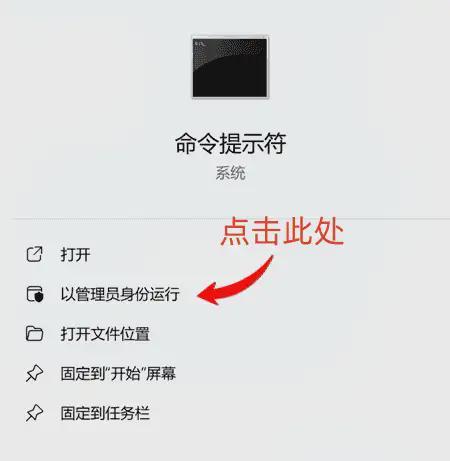
如果想要进阶版电脑文件误删恢复方法的朋友,可以试试Windows电脑系统的【命令提示符】工具。电脑上删除的文件怎么找回来?该工具为免费使用。但是需要用户有一定的命令提示符操作知识,对于普通小白来说不太友好。
怎样恢复电脑删除的文件?电脑上删除的文件怎么找回来?本文能够带领大家以较为简单的方式,进行电脑文件误删恢复。对电脑小白较为友好的还是选择数据蛙恢复专家,该软件操作简便,而且容错率高,会有一个不错的文件体验。