
双击回收站,点击清空按钮,一气呵成,看着空空如也的回收站和瞬间增多的C盘内存空间,你感觉心里美滋滋的。但有时候手快并不是什么好事,如果清空前完全不检查回收站里的内容,我们很有可能错误将某些重要文件一并永久删除,给自己带来麻烦。那这些回收站中被清空删除的文档还有机会恢复吗?回收站清空了怎么恢复?不用过分忧虑,文章今天要讲解的这5个回收站恢复攻略或许能够帮你补救失误!

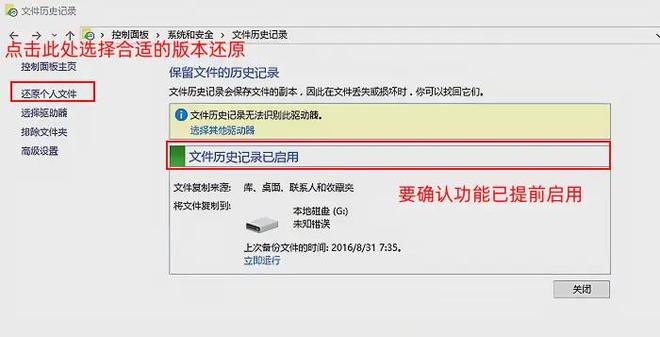
当发现文件被删除丢失的时候,很多人第一反应都是想去查找文件的备份。但也有不少用户并没有在电脑上进行备份的习惯,这可怎么办呢?怎么恢复被清空的回收站文件?别担心,Windows电脑专属的文件历史记录功能可以有效地帮助你备份还原文件以及文件夹的各个版本。
点击底部【开始】主菜单的搜索工具,输入“文件历史记录”,打开功能后,选择最左侧的“还原个人文件”选项,在列表中找到被清空文件所在的文件夹位置,选择合适的旧版本完成还原即可。
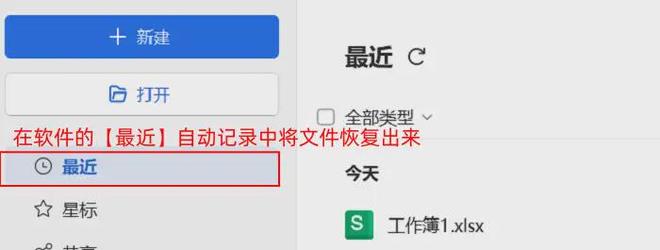
回收站清空了怎么恢复?除了上面的电脑本地备份功能外,我们也不要忘记了常用软件的自动备份功能。我们电脑上的重要工作文件多由WPS、Offices系列和Adobe系列这些软件编辑而成,而这些软件本身都自带了云端备份功能,只要我们进入软件的自动上传空间中查找编辑保存记录,就可以将文件还原出来并重新保存到指定位置上了。
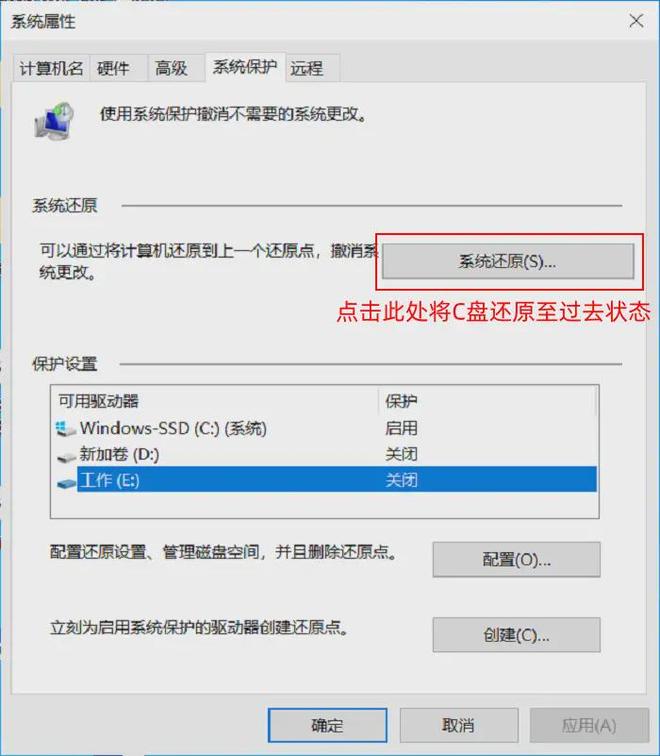
当我们在回收站中错误删除了大量有用文件的时候,不少人总会在崩溃中乞讨“要是时光能倒流就好了”。清空了的回收站文件还能找回吗?其实,电脑上真的有一个“时光倒流”功能——创建还原点,只要你提前为电脑配置了某个时间的还原点,就能通过该功能让硬盘回到过去这个时间点的状态。
同文件历史记录一样,使用主菜单的底部搜索栏搜索找到该功能,在功能弹窗中点击【系统还原】,根据自己的需要选择好还原点的时间以及要还原的C盘位置(回收站在C盘),即可让电脑开始还原操作。
回收站内的文件彻底删除了怎么还原?想要一次过恢复大量不同种文件的化,恢复软件或许是更有效率的选择。下面就向大家介绍一款专业级的电脑文件恢复软件——数据蛙恢复专家,它在网络上好评如潮,已经帮助不少用户找回了自己的重要文件。
数据蛙恢复专家软件整体的功能设计和页面设计都贴合了绝大多数用户的使用习惯,除了强大的深层扫描功能外,软件还贴心配置了文件的检索、筛选和预览功能,用户操作起来能更加顺畅。并且,这款软件支持恢复的文件类型总数超过了400种,即使你清空删除了一些不常见的文件类型也完全不用担心!
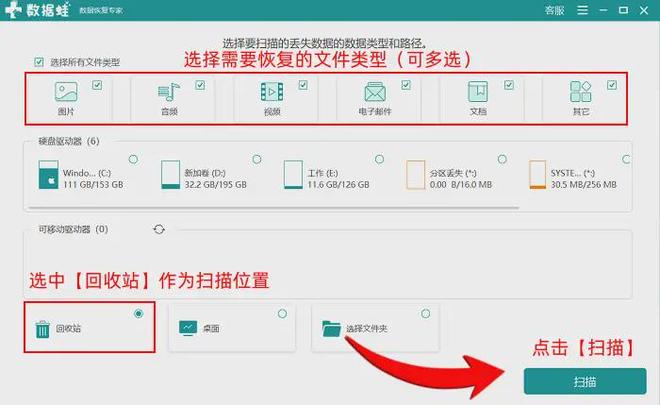
1.点开软件的主界面后,按照上面的文字指引选择想要找回的文件类型,并直接选中【回收站】作为扫描位置,点击【扫描】;
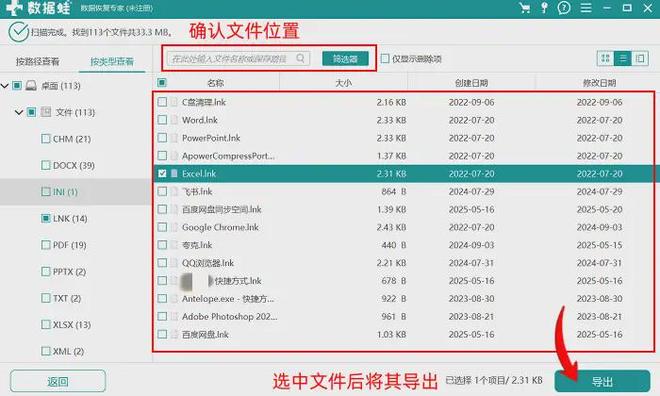
2.等待软件结束扫描,用户可以使用页面上方的搜索和筛选栏工具查找需要恢复的文件,确认目标位置后,就可以将其选中并导出了。
如果你略懂编程知识,且对自己的电脑操作技术有信心,那推荐你使用Windows系统自带的CMD管理工具完成恢复操作。怎么恢复已清空的回收站文件?这款工具的操作有点复杂,大致流程参考如下:
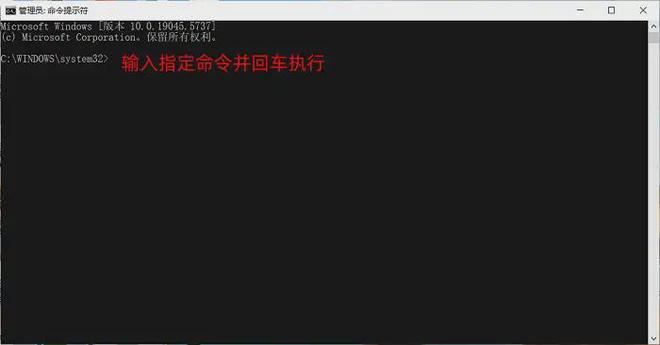
1.在键盘上同时按下【Win】键和【R】键,打开运行窗口,输入“CMD”打开工具;
2.在工具中右键选择“管理员”身份,之后在指定位置处输入“chdsk”(完整指令请自行查找)指令并按【Enter】键执行,电脑就会自动开始搜寻可以恢复的信息。
将回收站清空了怎么还原回来?回收站清空了怎么恢复?回收站清空不代表文件的底层信息彻底消失,只要我们能够抓紧删除后的黄金恢复时间采取行动,就有机会将目标文件完整恢复出来!不过,虽然上面介绍的5个方法各有优势,但它们的使用前提略有不同,大家在正式操作之前一定要确认清楚。如果你希望能够直接且高效率地进行恢复,那建议你下载安装数据蛙恢复专家,这个软件操作起来很方便,第一次接触的用户也能立刻上手!