
要用的学习资料、爱看的电视剧资源、工作需要交接的文档、还没看完的电子版小说……我们的电脑内存着数不尽的宝贵资料。这些资料对我们有重要意义,可能是我们耗费了不少精力才搜集完成的,如果因为一个小小误操作就被删除,那我们肯定会自责不已。有没有什么方法可以恢复被删除的电脑资料呢?电脑资料删除后如何恢复?下面文章就会给大家详细讲解5个好用的电脑资料恢复技巧,它们可以应对多种不同状况下的误删除事故,相信能帮你解决问题!

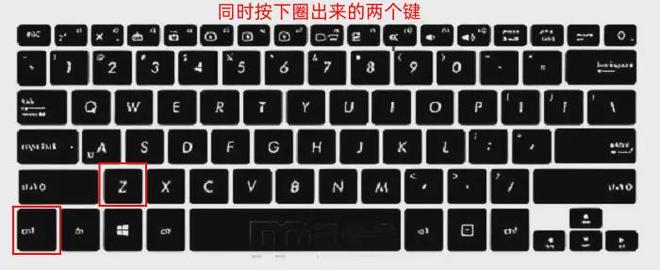
发现自己手滑误删的时候千万别慌张,电脑其实为我们准备了一次“反悔”的机会。如何恢复误删的电脑资料文件?我们可以在错误操作后迅速按下键盘上的【Ctrl+Z】组合键,这样电脑就会撤回上一步的删除操作,让资料回到原来的储存位置中。
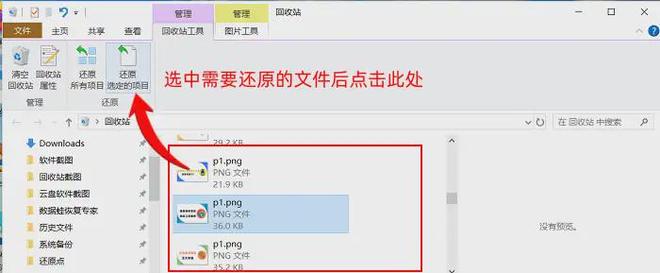
电脑资料删除后如何恢复?回收站毫无疑问是误删恢复的首选,只要我们没在删除后立刻将回收站内容清空,就能在里面将文件还原出来。而除了我们常用的电脑回收站外,不少工作软件(WPS等)也会自带回收站功能,它们的使用方法都是一样的:在回收站中使用搜索工具筛选查找到需要恢复的文件,将其选中后点击【还原】功能键让其回到原来的位置。
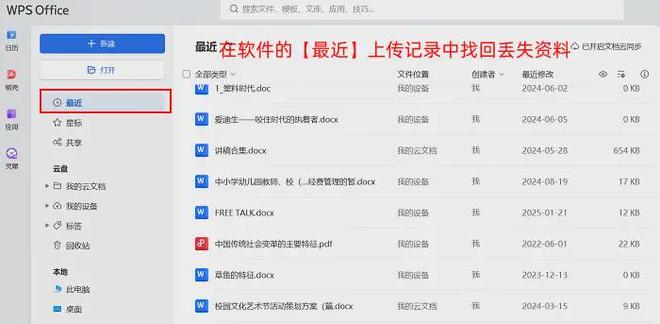
只要你的资料进行过备份,那我们就完全不用担心误删的问题了。但不少用户可能没有主动备份的资料,这种时候我们还可以求助于一些常用软件的功能。怎么找回删掉的电脑资料?像是Offices和部分视频编辑以及图像编辑软件都会自带云端记录功能,如果被删除的资料由这些软件编辑,你就可以进入软件的【作图记录】或者【最近上传】中将其恢复出来。
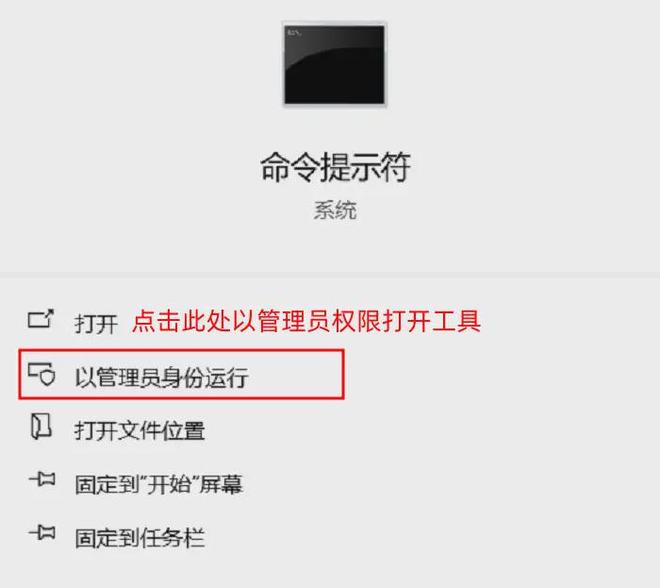
误删除电脑资料怎么恢复?命令管理工具是Windows系统特有的文件数据管理功能,但它的操作不太适合没有编程命令知识的新手用户。如果你对自己有信心或者身边有懂行的亲友的话,可以根据以下步骤找回误删的资料文件:
步骤1:点开主页Windows菜单的底部搜索栏,输入“命令提示符”,找到后选择下方“管理员身份”选项打开工具;
步骤2:在工具中输入“chkdsk[资料保存的硬盘符号]: /f /r”命令并按回车,电脑就会自动开始搜索和恢复可读信息,找到目标信息后可以使用复制命令将其保存到新的位置上。
上面介绍的电脑功能应该可以解决绝大多数常见的资料删除问题了,但如果你没有开启备份功能的习惯,并且距离资料删除的时间比较久的话,那这些方法就未必能成功完成恢复了。电脑资料删除后如何恢复?这个时候我们还可以安装专业的数据蛙恢复专家软件来帮助自己,它专精于电脑文件恢复,能找回很多严重丢失的文件。
数据蛙恢复专家拥有强大的深度扫描功能,扫描恢复的成功率在同类型软件中名列前茅。并且该款软件支持恢复的文件类型总数超过了400种,删除了不常见的资料类型可以求助它!
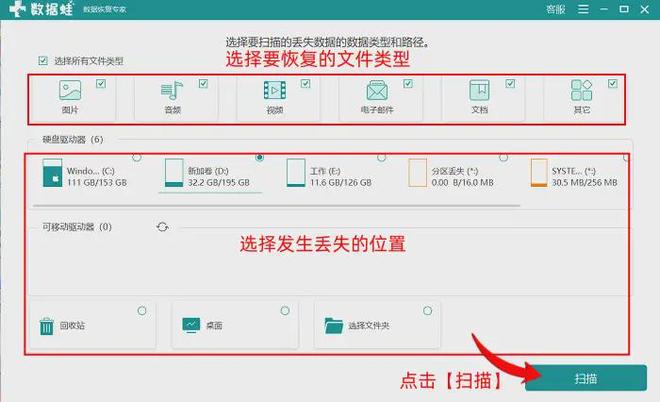
步骤1:运行软件,在主页中选择需要恢复的文件类型,并选择文件发生丢失的位置,点击【扫描】;
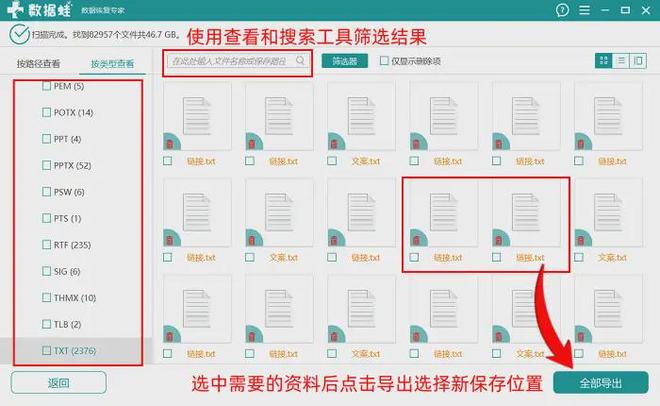
步骤2:等软件结束扫描后,用户可以在导出页面中自行使用查看和搜索工具筛选结果,找到需要恢复的资料后,点击【导出】将其保存到新的电脑位置上就可以了。
电脑资料删除后如何恢复?将资料删除后怎么找回?一时的手滑或许真的很难避免,但只要我们掌握好文章介绍的这5个技巧,就能更好地保护电脑上的重要资料了!前面4个技巧都是电脑自带的基础恢复功能,如果连它们都无法满足你的需求,建议及时安装数据蛙恢复专家软件。这款软件的恢复能力经过检测,可以找回许多严重丢失和损坏的文件,说不定就能给你带来意外惊喜!