
要汇报的工作成果、转存来的课程资源、好不容易下载到的影视大片…我们的电脑中储存着各式各样的宝贵资料,都是我们努力从各处搜集或者自己创造而来的。但是,当资料的数量逐渐变多,我们的保存管理也成为了一个难题。如果我们在清除部分无用老旧资料时操作错误,那后果可大可小。将电脑上的资料文件删掉了怎么办?电脑资料误删怎么恢复正常?幸好,恢复简单删除的资料并不困难,只要跟着文章接下来的内容进行操作就好了!

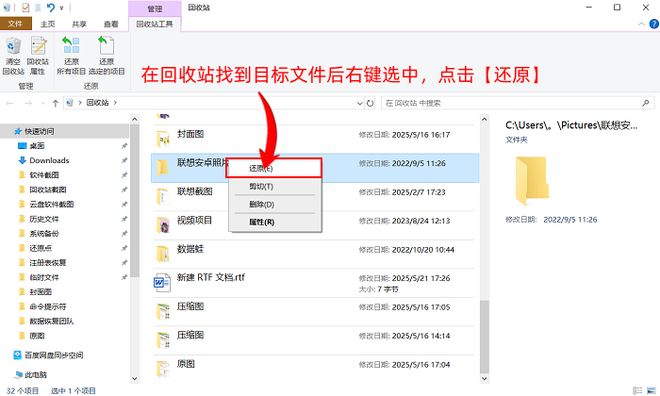
将电脑资料不小心删除了怎么办?相信95%以上的用户碰到这种状况的第一反应都是打开电脑的回收站,看看有没有能还原的文件。这个方法确实是最简单迅速的,但大家也必须关注它的限制条件:不能还原被系统删除和删除超过30天以上的文件,总的来说,回收站只适合恢复短期内简单删除的电脑文件,符合要求的用户可以依照下面图片的指示进行操作。
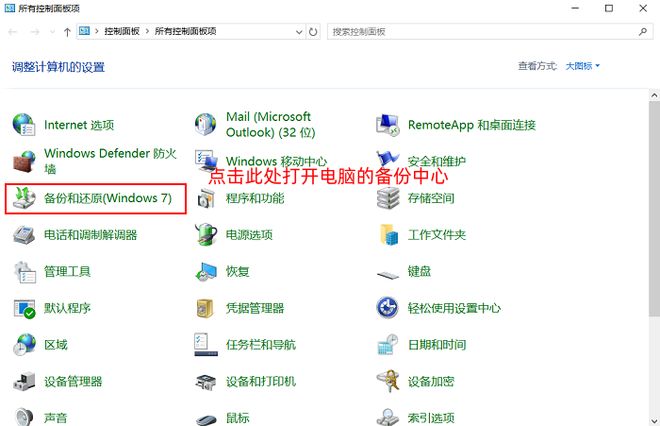
备份是我们在还原误删除文件时的一大助力,虽然很多用户没有进行自主备份的习惯,但电脑自带的备份中心会帮我们自动记录下部分重要的文件资料,我们可以去那里碰碰运气。
如何还原误删除的电脑资料?打开电脑的控制面板页面,选择【备份与还原】,点击【还原我的文件】,即可浏览备份记录里面有没有可还原的资料内容。
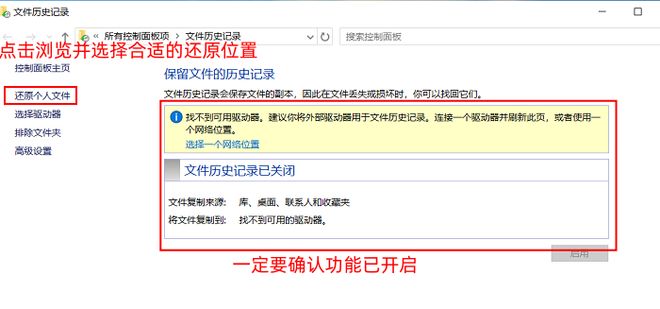
Windows系统电脑除备份中心外还有一个额外的文件备份功能——历史版本记录,这个功能需要连接外接驱动器并进入控制面板中设置开启,可以将指定的文件或者文件夹内容还原至过去的某个版本。如果电脑上的历史版本记录处于开启的状态,即可使用它来还原删除丢失的文件资料。
同上先打开控制面板,搜索“文件历史记录”找到功能;进入功能页面后点击【还原个人文件】,之后浏览并选择合适的还原位置,找到过去的版本进行还原。
如果你因为不满足限制条件而无法使用上面的恢复妙招,那安装一个合适的电脑数据恢复软件也许更适合你。电脑资料误删除怎么恢复正常?文章主要推荐大家选择数据蛙恢复专家软件,它的扫描功能强大,可以适用于多种资料误删除状况。
数据蛙恢复专家没有限制使用条件,在电脑系统受到外来攻击而崩溃的状态下依然可以正常使用,是找不到数据备份时候的最佳选择。并且,这款软件的操作难度非常低,页面设计也很清晰,新手用户不用担心上手困难的问题。
如何恢复误删除的电脑资料?心动数据蛙恢复专家的用户可以看看详细的操作流程:
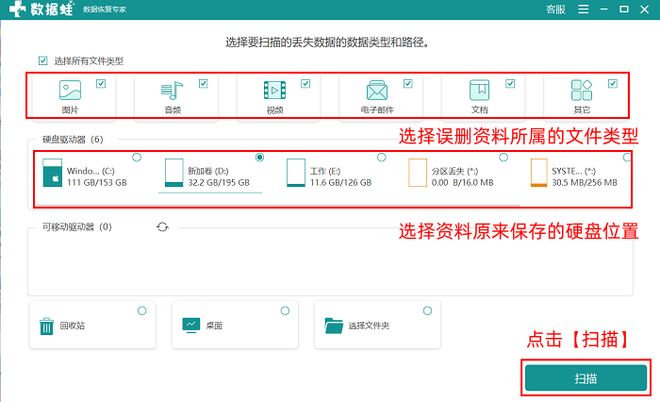
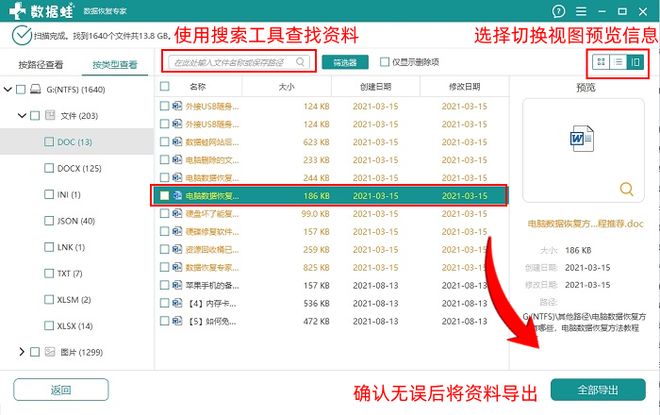
1.运行软件,在主界面中选定好目标资料所属的文件类型,再选择资料原来保存的硬盘位置,点击【扫描】;
2.软件接连进行两次扫描,需要用户耐心等待一段时间;等扫描结束后,用户可以使用搜索工具快速查找需要还原的资料,找到目标后,我们可以先切换视图预览它的具体信息,确认无误后再将其导出。
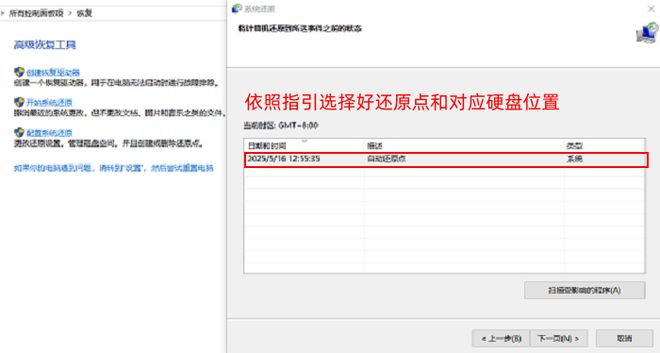
将电脑资料错误删除了怎么还原?如果你提前打开了硬盘的“系统保护”设置并配置了对应的还原点,那也可以通过还原硬盘状态来找回删除丢失的资料内容。只不过这个方法限制前提多,并且要求用户对硬盘的内容进行完整备份,可能只适合小部分人使用。
在设备控制面板中搜索“还原点”找到并打开功能,点击【系统还原】,在页面中选择好储存资料的硬盘位置,再选择好自己提前配置的还原点,即可正式开始还原。
电脑资料误删除怎么恢复正常?误删资料是常见事故,我们不可能完全避免,也不用过分自责。但这不代表我们应该对此放松警惕,应提前做好多渠道的备份,并掌握好应急的恢复操作方法,才能够从根源上解决问题。此外,如果不幸碰上了无法用电脑基础操作解决的误删除状况,记得下载安装数据蛙,它的扫描功能完全免费,或许能够帮你快速找回深层丢失的资料!
特别声明:以上内容(如有图片或视频亦包括在内)为自媒体平台“网易号”用户上传并发布,本平台仅提供信息存储服务。
从89.88万到35.88万!玛莎拉蒂加入价格战,超豪华品牌光环不再?
11秒10!16岁小孩姐称霸女子100米+破亚洲青年纪录 北大学霸排第5
“汉语桥”选手们接力演唱周深《小美满》, 一起倾听中文之美 #世界中文大会
Valve Steam Machine性能遭质疑:8GB显存能带动3A大作吗
锐龙AI Max+ 395领衔!AMD启动中国高校AI教育“春雨”计划