
为了快速清理硬盘内存,不少用户会使用【Shift+Delete】这个快捷键去删除不需要的文件,防止文件进入回收站中占用空间。但当要清理的文件数量比较多的时候,我们很难保证自己不发生失误。如果不小心选错并将有用的文件永久删除,我们可能面临不小的麻烦。
永久性删除的文件怎么恢复?被永久删除的文件还能找回吗?想要恢复永久删除文件就必须学会争分夺秒,越快采取措施,恢复的成功率就越高。下面文章就向大家分享将文件永久删除后可以立刻使用的5个恢复方案,基本都可以单人操作完成,只要跟着文章指引一步步来就可以了!

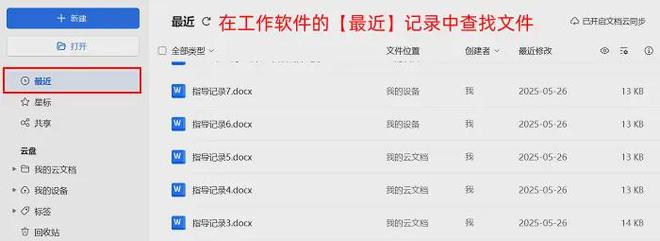
我们电脑上经常使用的工作软件(如Offices系列和Adobe)基本都配备了自动保存和备份功能,如果你删除的是使用这些软件编辑的文件,就可以在软件中进行还原。怎么恢复已经永久删除的文件?一般这些软件的备份功能可以在【文件】选项中找到,或者我们还可以直接查看软件的【最近】记录,看看有无自动上传的文件备份。
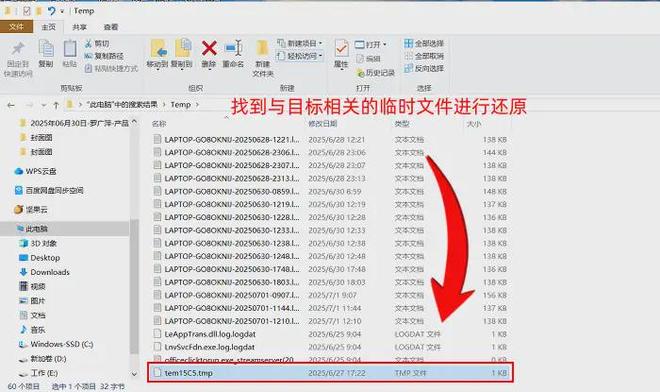
我们的电脑为了应对各种突发事故,会自动存储记录下部分近期运行过的文件信息。当文件被永久删除后,我们可以通过这些临时的备份记录将它还原出来。
永久性删除的文件怎么恢复?我们可以使用【Win+R】快捷键打开电脑的运行窗口,输入【Temp】打开电脑出储存时记录的文件夹,在里面寻找后缀为“tmp”的文件类型,如果这些文件中有目标文件相关,即可通过更改后缀名将它还原出来。
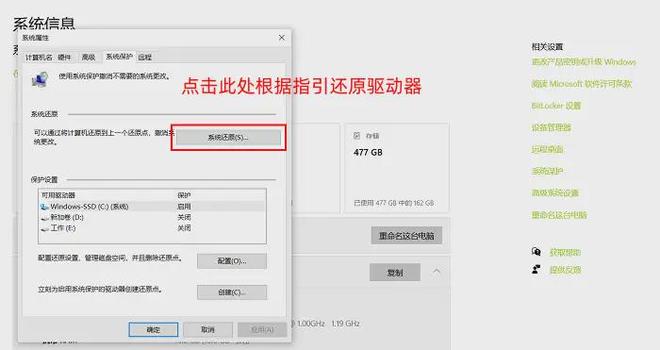
将文件永久性删除了怎么恢复?驱动器还原是电脑为保护驱动器的安全状态而设置的重要功能,也可以用来还原已经被永久删除和其它复杂原因丢失的文件。不过该功能要求大家开启“系统保护”状态,因此使用前一定要检查清楚。
在主页菜单的搜索栏中输入“还原点”找到功能,打开后在功能弹窗中点击【系统还原】,之后按提示选择目标文件所在的硬盘驱动器位置和已经配置的还原点进行还原即可。
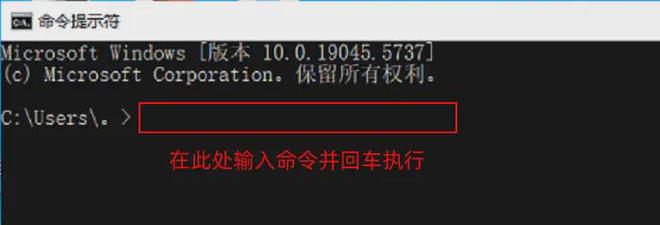
命令提示符是Windows系统特有的文件管理工具,它可以通过指令代码直接干涉电脑的运行。如何恢复永久性删除的文件?只要输入正确的命令,命令工具就可以为用户恢复指定位置的可读信息,不过这个工具的操作稍微有点复杂,大致步骤如下:
1.同上方的临时文件一样,通过【Win+R】快捷键打开运行窗口,输入“CMD”打开工具;
2.在工具的指定位置中输入“chkdsk X: /f /r”(“X”替换为永久性删除文件原来的保存位置)命令并按【Enter】回车键,软件就会自动执行查找。
永久性删除的文件怎么恢复?上面介绍的电脑和软件功能多少会有一点限制条件,如果你不太熟悉这些功能,建议直接安装一个外部的专业文件数据恢复软件来完成恢复。下面文章要介绍的这款数据蛙恢复专家软件使用起来很方便,或许会是适合你的好选择。
数据蛙恢复专家软件是兼顾了扫描功能性和用户体验感的优秀软件。这款软件搭载了深度扫描系统,可以有效找回被永久删除和因其他复杂原因丢失损坏的文件,恢复成功率普遍在90%以上!同时,这款软件的使用体验也非常好。它的页面完全采用可视化图形设计,功能键标注也十分清晰,新手小白用户也能轻松上手使用。
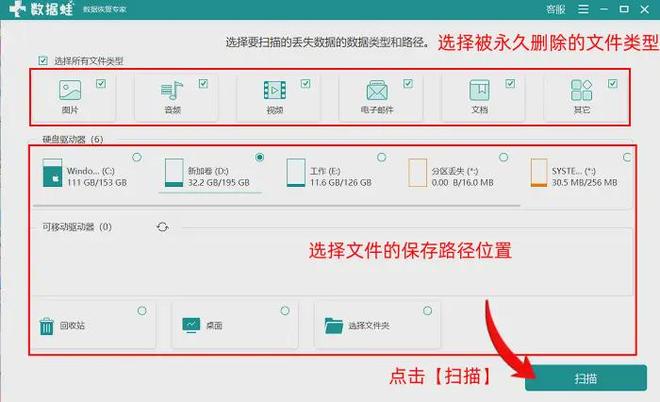
1.进入软件主页,选择好被永久删除的文件类型以及文件原来的保存路径位置,点击【扫描】;
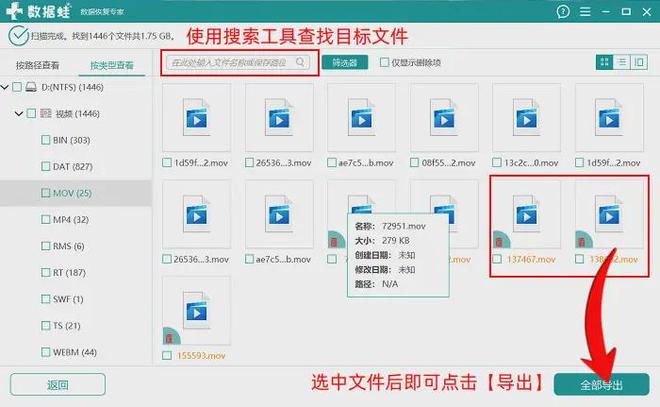
2.等待扫描结束后,用户可以在导出页面中使用搜索工具查找目标文件,找到并选中文件后即可点击【导出】,选择新的保存位置。
如何恢复已经永久删除的文件?永久性删除的文件怎么恢复?五个恢复方案就介绍到这里了,不知道你觉得哪个方案最好用呢?不过电脑上的功能比较依赖我们提前开启,如果平时不怎么用这些功能的话,还是建议大家安装数据蛙恢复专家进行恢复哦!软件的扫描功能很优秀,可以帮助你省时又省力的完成恢复!