
辛苦剪辑的视频、工作要用的演示视频,一不小心点了删除,瞬间慌到手脚冰凉。电脑视频误删怎么找回?
其实不用急着崩溃,大多数情况下误删的视频都能找回来。在说具体恢复方法前,咱们先搞懂一个关键问题:为什么删除的视频还能恢复?
这得从电脑存储文件的逻辑说起。你可以把电脑硬盘想象成一个带编号的文件柜,每个视频文件都对应着一个“档案盒”,而文件柜门口有一张“索引表”,记录着每个档案盒的存放位置。当你删除视频时,电脑并没有真的把“档案盒”扔掉,只是在索引表上把这个视频的记录划掉了,告诉系统“这个位置可以放新东西了”。只要新的文件还没覆盖这个位置,原始的视频数据就还安安稳稳地待在“档案盒”里,这就是我们能恢复它的核心原理。
划重点:发现视频误删后,第一时间停止往删除视频所在的磁盘存新文件!不管是下载软件、保存文档还是拍新视频,都可能覆盖原始数据,一旦覆盖,恢复成功率会大幅下降。搞懂原理后,咱们就按从简单到复杂的顺序,一步步尝试恢复。
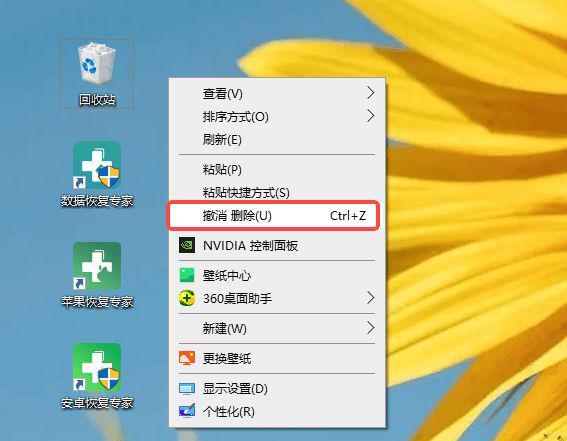
如果刚删除视频没多久,还没关闭当前文件夹,先试试最省事的撤销操作。Windows系统直接按快捷键“Ctrl+Z”,Mac系统按“Command+Z”,大概率能直接恢复刚删除的视频,相当于给误操作“反悔权”。
要是错过了撤销时机,也别慌,先去回收站(Windows)或废纸篓(Mac)看看。咱们平时删除文件时,只要没按“Shift+删除”强制删除,文件都会先存到这里。
操作步骤很简单:Windows双击桌面“回收站”图标,在里面按“修改日期”排序,快速找到目标视频,右键选择“还原”,视频就会回到删除前的原始位置;Mac直接点击 Dock 栏的“废纸篓”,找到视频后右键选“放回原处”就行。如果不确定是不是要找的视频,还能双击预览一下内容。
如果视频是刚剪辑到一半误删,或者还没保存就意外关闭了软件,不妨试试找临时文件。很多视频编辑软件(比如PR、剪映)在运行时,会自动生成临时文件存放在系统里,就算原文件删了,临时文件可能还在。
Windows系统找临时文件:按“Win+R”打开运行窗口,输入“%temp%”并回车,就能直接进入用户临时文件夹,里面会有很多临时文件,按修改时间排序,找后缀和视频相关的文件(比如.tmp、.temp),把找到的文件重命名为常见视频格式(如.mp4、.mov),再尝试打开;也可以手动进入路径“C:\Users\你的用户名\AppData\Local\Temp”查找,记得先勾选“查看”里的“隐藏的项目”才能看到AppData文件夹。
临时文件找不着也没关系,很多人会忽略系统自带的“文件历史”备份功能,要是你之前开启过,恢复视频会很轻松。这个功能就像给文件做了定时快照,能恢复到之前某个时间点的状态。
Windows操作:打开“此电脑”,找到视频原来所在的文件夹,右键点击空白处选择“属性”,在弹出的窗口里切换到“以前的版本”选项卡,会看到系统保存的历史版本,选择一个删除前的版本,点击“还原”就能恢复;也可以通过“设置-更新和安全-备份-文件历史”,直接找到对应的文件夹进行还原。
Mac用户对应的是“时间机器”功能,确保之前连接过备份磁盘,打开“时间机器”,找到视频所在的文件夹,通过右侧的时间线选择删除前的备份点,点击“恢复”即可。
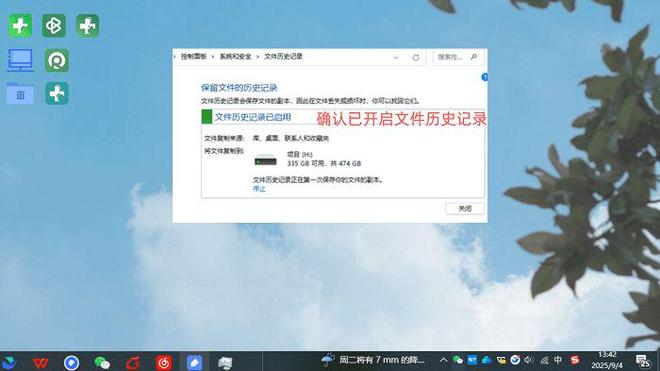
如果平时有备份习惯,不管是存在移动硬盘、U盘,还是云端(比如OneDrive、百度云、iCloud),这时候就能派上大用场了,这也是最稳妥的恢复方式。
操作很简单:如果是存在移动硬盘或U盘,直接连接电脑,找到备份视频的文件夹,复制粘贴到电脑里就行;要是云端备份,Windows打开对应的云盘客户端,找到“视频”文件夹右键还原;Mac用户可以通过“系统偏好设置-AppleID-iCloud”,勾选“照片”后在“照片”APP中同步云端视频,再下载到本地。

电脑视频误删怎么找回?要是前面的方法都没找到视频,大概率是文件被永久删除(比如清空了回收站、用了Shift+删除),这时候可以试试专业的数据恢复软件,比如新手友好的“数据蛙恢复专家”,就算是电脑小白也能操作。
数据蛙恢复专家支持Windows 7/8/10/11与macOS 10.9及以上双系统,覆盖99%以上个人电脑用户;同时兼容电脑硬盘、U盘、移动硬盘、SD卡、数码相机等存储设备,甚至支持安卓手机(通过“数据蛙安卓恢复专家”版本)的数据恢复,满足用户多设备、多场景的使用需求。这种跨平台设计,解决了传统数据恢复工具“系统限制”的痛点,无论是Windows用户还是Mac用户,都能找到适配的版本。
数据蛙恢复专家支持1000+种文件格式,涵盖文档(Word/Excel/PDF/ TXT等)、图片(JPG/PNG/RAW/HEIC等相机无损格式)、视频(MP4/AVI/MOV/4K视频等)、音频(MP3/WAV/FLAC等)、压缩包(ZIP/RAR等)、邮件(EML/PST等)等日常场景的全部格式。其中,对HEIC图片、WebP视频、4K视频等新型格式的恢复优化较好,解决了传统工具“不支持新型格式”的问题,即使用户使用最新设备拍摄的文件,也能顺利恢复。
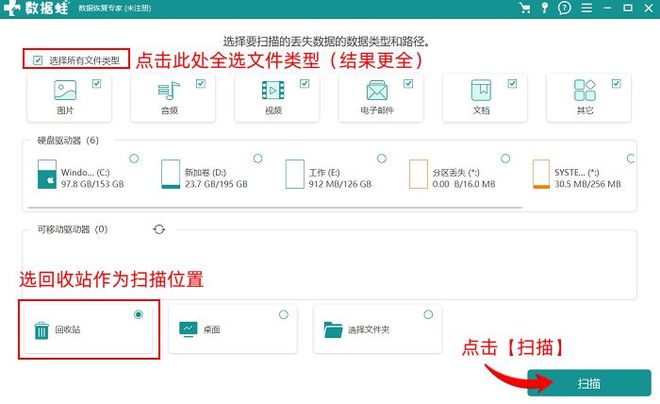
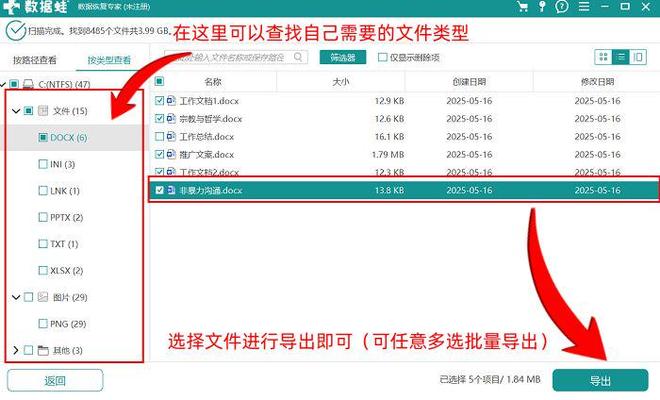
数据蛙恢复专家采用全中文向导式界面,无复杂参数设置,新手跟随“选择设备→扫描→预览→导出”的简单步骤即可完成操作。软件自带文件预览功能,可提前查看文件的缩略图、播放视频片段、查看文档内容,避免恢复无用文件;同时,软件会自动识别丢失数据的设备(如误删文件的C盘、U盘),减少用户手动选择的麻烦。这种“傻瓜式”操作,彻底解决了传统数据恢复工具“需要专业技术”的痛点,即使是电脑新手,也能快速上手。
具体步骤:第一步,打开官网下载并安装软件,重点提醒:安装路径别选在删除视频所在的磁盘,避免覆盖原始数据,安装完可以先选“免费试用”;第二步,打开软件后,文件类型勾选“视频”(建议全选,扫描效果更全面),再选择视频原来所在的路径,点击右下角“扫描”;第三步,扫描完成后,左侧按类型筛选出“视频”,被删除的视频名称会显示橙色,还带垃圾篓标志,选中要恢复的视频可以预览确认;第四步,如果没找到,点击右上角“深度扫描”(耗时会久一点),找到后点击“恢复”,并选择其他磁盘作为保存路径,别存回源盘。
如果视频非常重要,且前面的方法都无效,可能是数据已经被部分覆盖,或者硬盘出现了物理损坏(比如摔过、进水),这时候就需要找专业的数据恢复机构了。
选择机构时要注意:优先选有正规资质、配备无尘开盘实验室的机构。个人用户要关注隐私保护,确认机构有加密恢复流程,避免视频泄露;企业用户如果是服务器、RAID阵列里的视频丢失,要选有定制化服务和资深工程师的机构。不过这种方式价格较高,一般几百到几千元不等,恢复前可以先让机构做免费检测,确认能恢复再付费。
其实不管是哪种恢复方法,都不如提前备份靠谱。建议平时养成“本地+云端”双备份的习惯,重要视频除了存在电脑里,再拷贝一份到移动硬盘,同时同步到云端,这样就算误删或硬盘损坏,也能轻松找回。
总结一下:电脑视频误删怎么找回?视频误删后,先试Ctrl+Z撤销,再查回收站;基础方法无效就找临时文件、用文件历史;有备份直接从备份恢复,没备份就用数据蛙这类软件;最后再考虑专业机构。希望这些方法能帮你找回珍贵的视频~
特别声明:以上内容(如有图片或视频亦包括在内)为自媒体平台“网易号”用户上传并发布,本平台仅提供信息存储服务。
法国超熟龄性工作者,88岁还在接客?自称“越老越抢手”,入行原因太心酸!
魅族23杀疯了!冲击1.0mm窄边天花板,骁龙8 Gen5加持要掀翻行业?
三星S26 Ultra国行版现身:卫星通信+eSIM,短板基本补齐了!
红米Turbo 5 Max跑分曝光:首发天玑9500s,性能对标骁龙8至尊版